متن پست (آماده برای کپی در وبلاگ):
اگر از سرورهای مجازی (VPS) یا سرورهای اختصاصی ویندوز استفاده میکنید، احتمالاً متوجه شدهاید که وقتی مانیتور فیزیکی به سرور وصل نیست، ویندوز رزولیشن صفحه را روی پایینترین مقدار ممکن (مثل ۶۴۰ در ۴۸۰) قفل میکند. این مشکل مخصوصاً موقع کار با نرمافزارهای ریموت مثل AnyDesk بسیار آزاردهنده است و باعث میشود محیط کاربری کوچک و غیرقابل استفاده شود.
در این مقاله قصد داریم به سادهترین و حرفهایترین شکل ممکن، روش حل این مشکل با استفاده از درایور نمایشگر مجازی (Virtual Display Driver) را آموزش دهیم تا بدون نیاز به اتصال مانیتور فیزیکی یا ریستارتهای اجباری طولانی، رزولیشن سرور را روی Full HD یا بالاتر تنظیم کنید.
چرا رزولیشن سرور بدون مانیتور پایین است؟
سیستمعامل ویندوز برای ارائه رزولیشنهای بالا و انعطافپذیر، به یک خروجی یا کارت گرافیکِ مجهز به مانیتور نیاز دارد. وقتی سرور بدون مانیتور (Headless) است، درایور گرافیک پیشفرض ویندوز نمیتواند مقادیری غیر از رزولیشن پایه تولید کند و نرمافزارهایی مثل AnyDesk هم دقیقا همین خروجی محدود را به شما نشان میدهند.
گامبهگام حل مشکل با IddSampleDriver (بهترین راهکار)
برای شبیهسازی یک مانیتور مجازی در ویندوز سرور، از درایور متنباز و استاندارد مایکروسافت به نام IddSampleDriver استفاده میکنیم.
مرحله اول: دانلود و نصب درایور
- ابتدا آخرین نسخه درایور IddSampleDriver را از مخزن رسمی آن در گیتهاب دانلود کنید:👉 دانلود IddSampleDriver از گیتهاب (یا جستجوی نسخه سازگار با ویندوز سرور خود)
- فایلهای درایور را استخراج کرده و گواهی تستی (Test Certificate) آن را با استفاده از ابزار همراه آن یا دستورات گواهی (CertUtil) در بخش Trusted Root سرور نصب کنید تا ویندوز اجازه بارگذاری آن را بدهد.
مرحله دوم: ساخت فایل تنظیمات رزولیشن
برای اینکه درایور بداند چه رزولیشنی را باید به ویندوز معرفی کند:
- درایو
Cسرور خود را باز کرده و یک پوشه دقیقاً با نامIddSampleDriverبسازید (C:\IddSampleDriver). - داخل این پوشه، یک فایل متنی به نام
Option.txtایجاد کنید. - متن زیر را درون آن قرار داده و ذخیره کنید (مثلاً برای رزولیشن محبوب Full HD و نرخ ۶۰ هرتز):
1
1920
1080
60
(خط اول تعداد مانیتور، خط دوم عرض، خط سوم ارتفاع و خط چهارم رفرشریت را نشان میدهد).
مرحله سوم: فعالسازی Test Mode و ریستارت اولیه
از آنجا که این درایور با گواهی تستی امضا شده است، باید حالت Test Mode ویندوز روشن باشد. در محیط Command Prompt (با دسترسی Administrator) دستور زیر را وارد کنید:
bcdedit /set testsigning on
(سپس یکبار سرور را ریستارت کنید تا تغییرات اعمال شوند).
مرحله چهارم: شناسایی مانیتور مجازی در Device Manager
- کلیدهای
Win + Rرا بزنید، عبارتdevmgmt.mscرا تایپ کنید و اینتر بزنید تا Device Manager باز شود. - بخش Display adapters را باز کنید.
- روی درایور IddSampleDriver راستکلیک کرده و یکبار Disable و دوباره Enable کنید تا فایل تنظیمات جدید خوانده شود.
مرحله پنجم: تنظیم نهایی رزولیشن
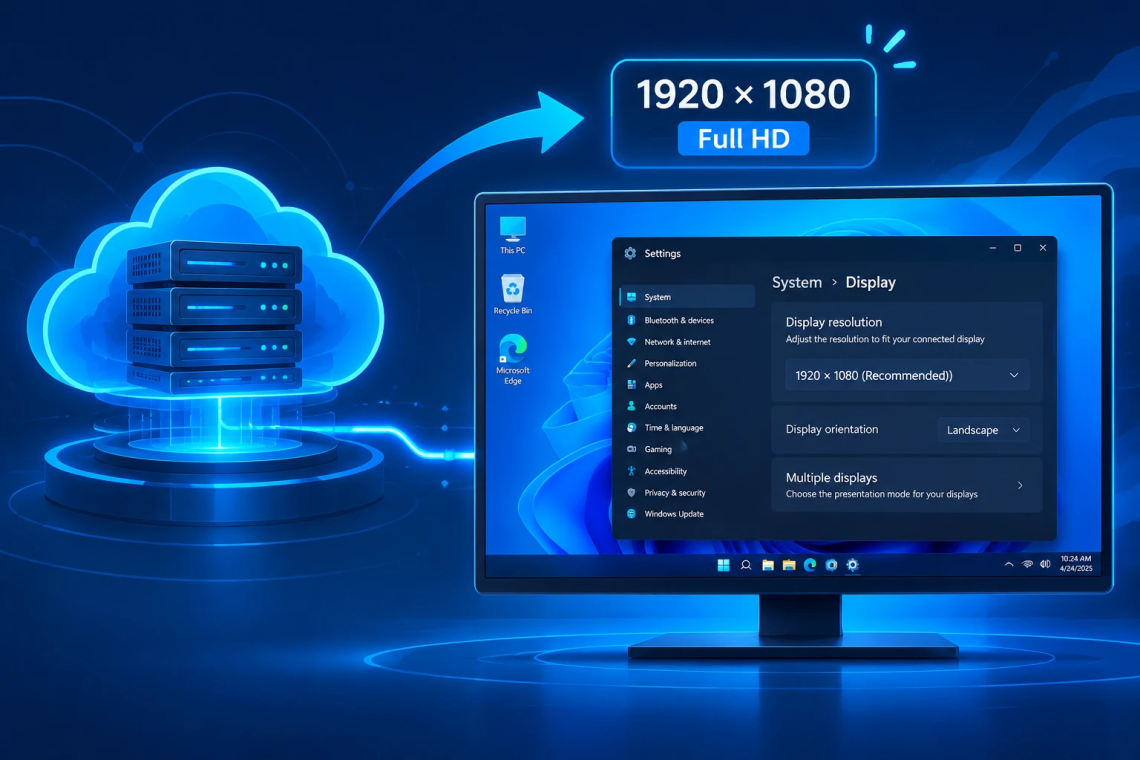
حالا به تنظیمات Screen Resolution یا Display Settings در دسکتاپ سرور بروید. خواهید دید که مانیتور دوم (مجازی) اضافه شده است. آن را به عنوان مانیتور فعال انتخاب کرده و رزولیشن را روی مقدار دلخواه (مثلاً 1920×1080) قرار دهید.
از این به بعد، انیدسک تصویر را با کیفیت بالا و رزولیشن کامل به شما نمایش خواهد داد!
نتیجهگیری:
با نصب یک درایور نمایشگر مجازی، دیگر نیازی به خرید سختافزارهای گرانقیمتِ فریبدهنده پورت HDMI (Dummy Plug) ندارید و میتوانید به راحتی کیفیت تصویر سرور خود را مدیریت کنید. اگر سوال یا مشکلی در مراحل نصب داشتید، در بخش نظرات مطرح کنید.